老阳记事是老阳插件博客的个人随笔栏目,分享Z-Blog建站教程、服务器优化、AI工具使用心得及生活点滴,探索实用技巧,解决建站难题。

Macast手机投屏电脑自定义最新mpv播放器MpvPlayer Renderer插件

Macast是手机投屏到电脑的软件,电脑接收来自手机的视频、图片和音乐,因为客厅的电视改用迷你电脑主机做主要的电视源了,用迷你电脑主机方便孩子的电脑学习,并且电脑上各大平台的视频会员比电视的视频会员便宜好多,同时电脑上的央视影音软件更方便的看央视直播与地方卫视直播。

然而在手机投屏这个问题上找了一些软件,最后找到 Macast 真是简单又好用,虽然WIN11系统本身也是支持接收手机投影。

目前Macast最新版本是2022年1月发布的0.7版本,他集成内置的mpv.exe的程序版本也是比较旧的版本,要更新mpv.exe主程序才能更好的投屏网络视频,可以在软件设置【高级设置】的配置信息加上一行自定义播放器程序路径,如:"mpv_default_path": "D:\\Program Files ls\\mpv.exe",
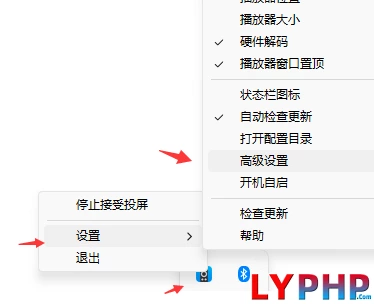
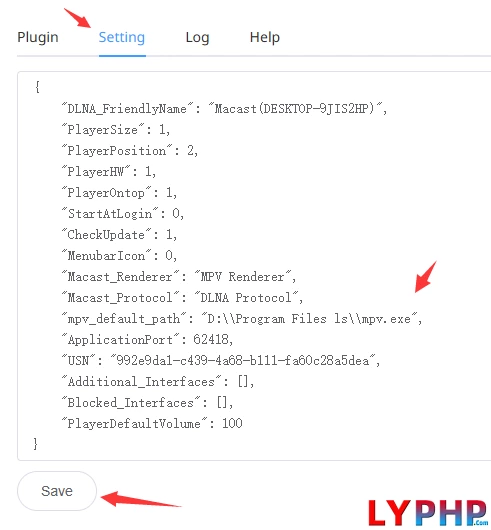
image.png

image.png

下面是我做了个自己的 mpv.py:简单的MpvPlayer Renderer插件,投屏视频循环播放,这样播放一些教学类视频就不会播放结束后还需要重复投屏。

下载最新MPV播放器程序的mpv.exe,把 mpv.exe 与 mpv.py 这二个文件放到Macast打开配置目录的renderer插件文件夹内,加入新插件后需要退出 Macast 程序 重新打开 Macast 程序加载新插件。
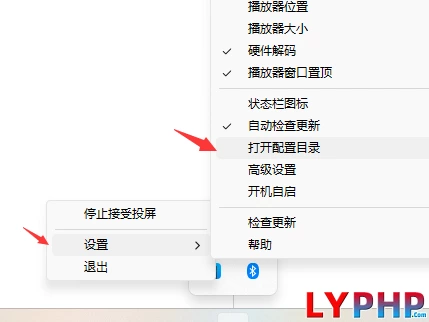
image.png

把 mpv.exe 与 mpv.py 这二个文件放到Macast配置目录的renderer插件文件夹内:
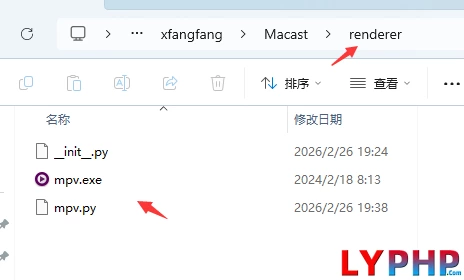
image.png


退出 Macast 程序 重新打开 Macast 程序加载新插件,设置选择播放器,选择:MpvPlayer Renderer
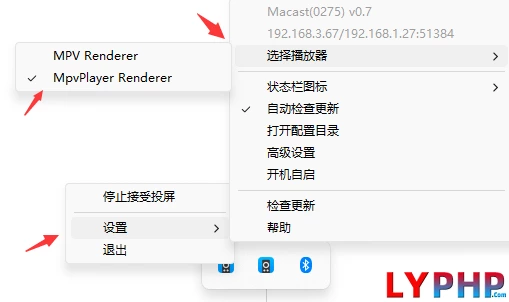
image.png

下载Macast投屏:Releases · xfangfang/Macast · GitHub

https://github.com/xfangfang/Macast/releases

下载MPV播放器:mpv player (Windows) - Browse Files at SourceForge.net

https://sourceforge.net/projects/mpv-player-windows/files/

下载mpv.zip附件:mpv.py

mpv.py.zip

夸克网盘下载Macast投屏「Macast-Windows-v0.7.exe」

https://pan.quark.cn/s/63c715b708cb

提取码:pXbf

zb网站需要上传大文件的一些nginx与php设置记录

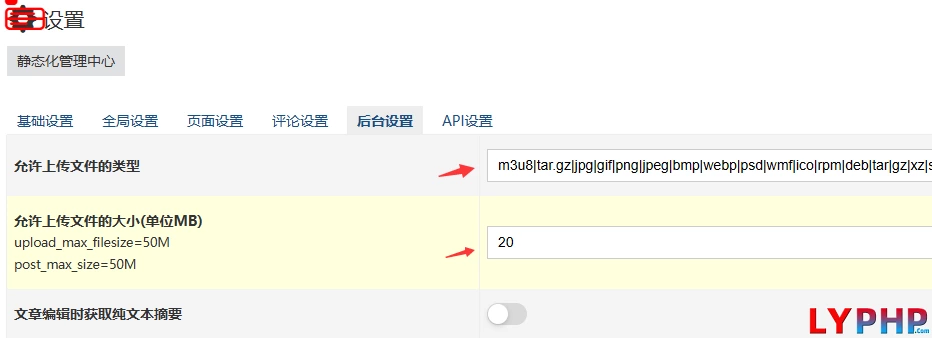
首先网站设置允许上传大小与增加上传文件类型:

image.png

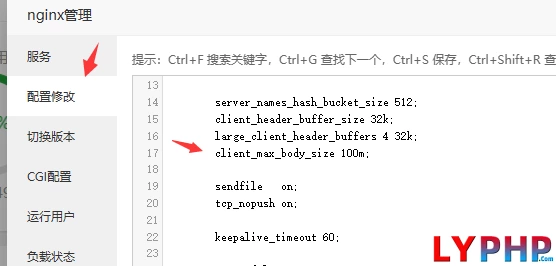
nginx配置必要修改的一个配置信息: client_max_body_size 100m;

image.png

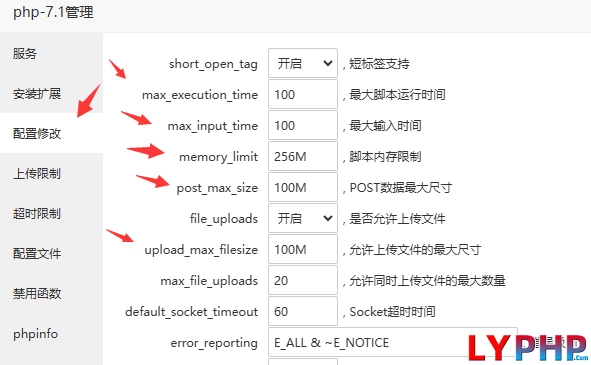
php设置好超时与上传大小限制:

image.png

nginx与php设置后需要重启nginx与php

腾讯云阿里云华为云百度云七牛云又拍云其它小厂通用AWSS3协议的对象存储

腾讯云COS阿里云OSS华为云OBS百度云BOS七牛云又拍云其它小厂通用AWSS3协议的对象存储

腾讯云阿里云华为云百度云七牛云又拍云其它小厂通用AWSS3协议的对象存储

阿里云对象存储OSS密钥:https://ram.console.aliyun.com/manage/ak

腾讯云对象存储COS密钥:https://console.cloud.tencent.com/cam/capi

华为云对象存储OBS密钥:https://console.huaweicloud.com/iam/?region=MOS&locale=zh-cn#/mine/accessKey

百度云对象存储BOS密钥:https://console.bce.baidu.com/iam/#/iam/accesslist

七牛云对象存储 Kodo密钥:https://portal.qiniu.com/user/key

七牛云AWS S3协议

存储桶访问域名格式如:https://s3.cn-east-1.qiniucs.com/<存储桶空间名>/

使用如下服务域名通过 AWS S3 协议访问七牛云存储:

华东-浙江     https://s3.cn-east-1.qiniucs.com/<存储桶空间名>/

华东-浙江2    https://s3.cn-east-2.qiniucs.com/<存储桶空间名>/

华北-河北    https://s3.cn-north-1.qiniucs.com/<存储桶空间名>/

华南-广东   https://s3.cn-south-1.qiniucs.com/<存储桶空间名>/

北美-洛杉矶    https://s3.us-north-1.qiniucs.com/<存储桶空间名>/

亚太-新加坡(原东南亚)   https://s3.ap-southeast-1.qiniucs.com/<存储桶空间名>/

亚太-河内    https://s3.ap-southeast-2.qiniucs.com/<存储桶空间名>/

又拍云AWS S3协议

存储管理,操作员,S3 访问凭证等等信息:https://<存储桶空间名>.s3.api.upyun.com/

投放谷歌adsense广告,增加点击率增加收入的必要设置

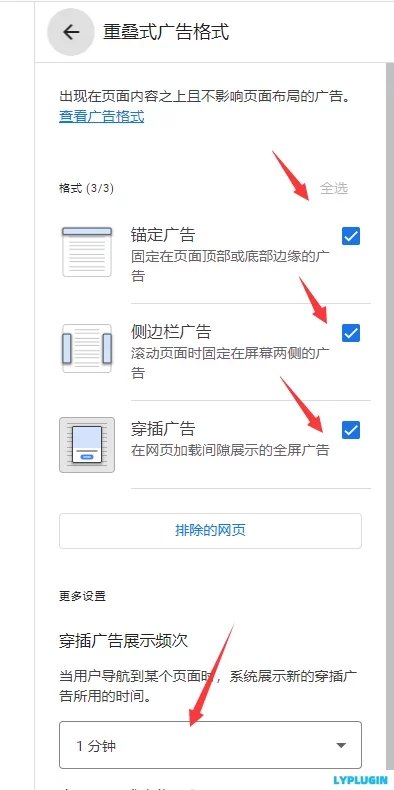
登录在广告管理对每个网站的广告投放进行设置:主要的自动广告,重叠式广告格式,页页广告格式,穿插广告展示频次等待。

谷歌广告没有谷歌必应国外流量是基本就没有点击的,因为国内用户的浏览器基本是全部屏蔽广告展示的。

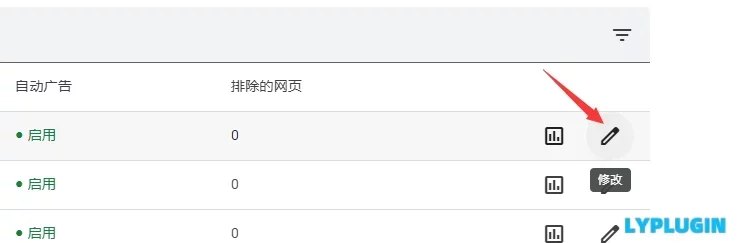
1、修改广告

image.png

2、重叠式广告格式

image.png

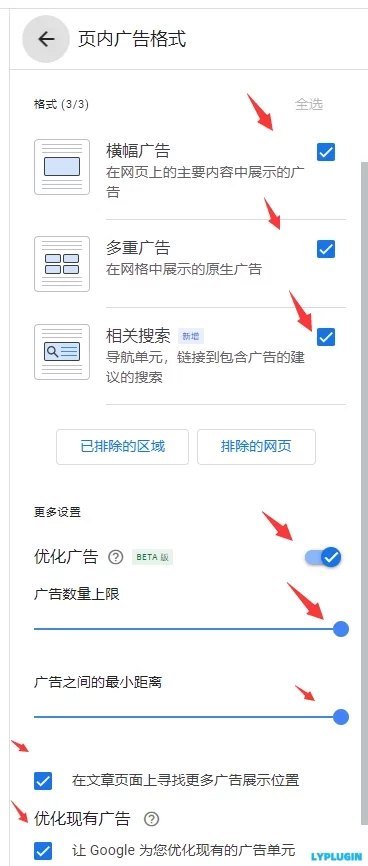
3、页内广告格式

image.png

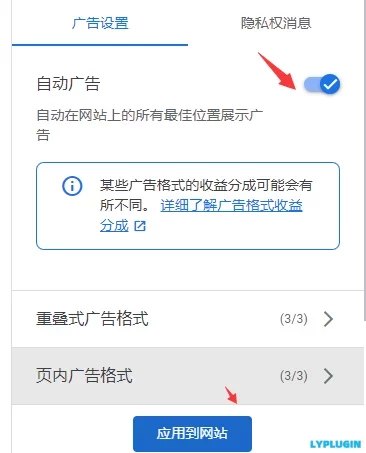
4、自动广告


image.png

禁用主题的上下一篇文章,优化数据库资源消耗

 数据优化插件更新,曾经给用户检查服务器爆红的问题,就是禁用主题的上下一篇文章,立即解决问题不再爆红。

大数据上百万或者几十万以上文章的,文章内使用的上下一篇功能是非常消耗资源的,很多主题也是直接使用系统默认的上一篇下一篇功能模块,ZB默认是用log_PostTime字段对比数据很消耗数据库资源,这里插件优化改用log_ID字段对比后消耗资源占用会降低很多,或者直接禁用这个功能,这个功能值得拥有;

image.png


LY_百万数据优化纯静态化缓存数据分表分离 - zblog插件 - 老阳插件

https://zb.lyphp.com/zblogphp-plugin/75.html


老阳博客,新的开始

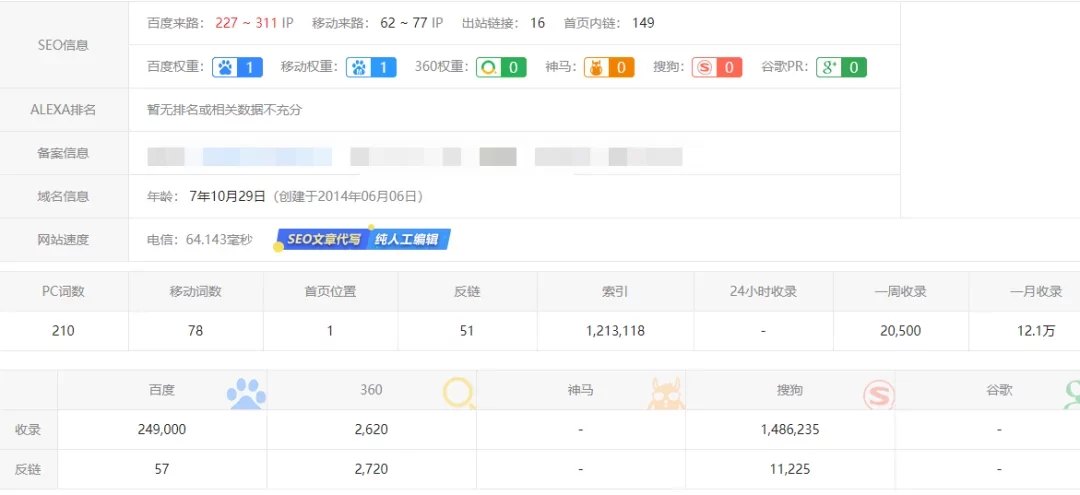
坚持做站这么多年,真的是太难了,做的网站从来没有出现过权重3以上,昨天把做了7年的网站都卖掉了,今天重新注册一个域名搭建了这个网站,又一直继续走在站长的道路上越走越远。


就这样的一个7年网站,卖掉了,坚守了7年百度索引121万,搜狗收录148万,神马收录6万,头条也有收录,有点难过有点悲伤……


image.png

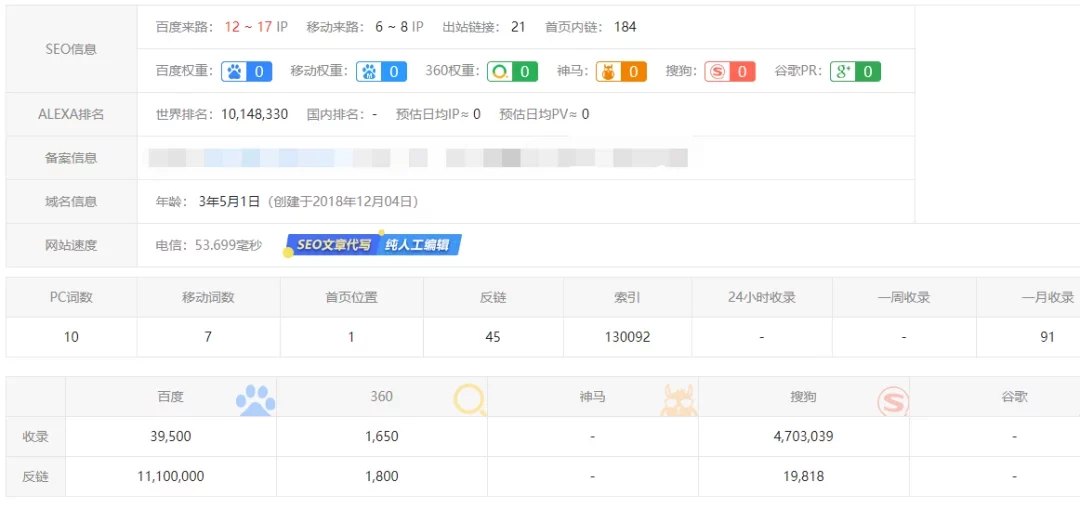
还有一个3年网站也卖掉了,搜狗收录470万,百度索引12万,神马收录不多,头条收录10几万,虽然权重不高,还是有点悲伤有点难过……

image.png

zblog火车头免登录发布模块

LY_免登陆发布文章API  https://zb.lyphp.com/zbp-acquisition-plugin/32.html

LY_免登陆发布文章API插件支持正则过滤设置,就算使用普通免费版火车头也能正则过滤采集的内容。

 文章结尾下载火车头WEB发布模块,下载解压后,把ZB_ly_postapi1.0.0.wpm放到火车头安装目录的Module文件夹。

WEB发布模块设置说明

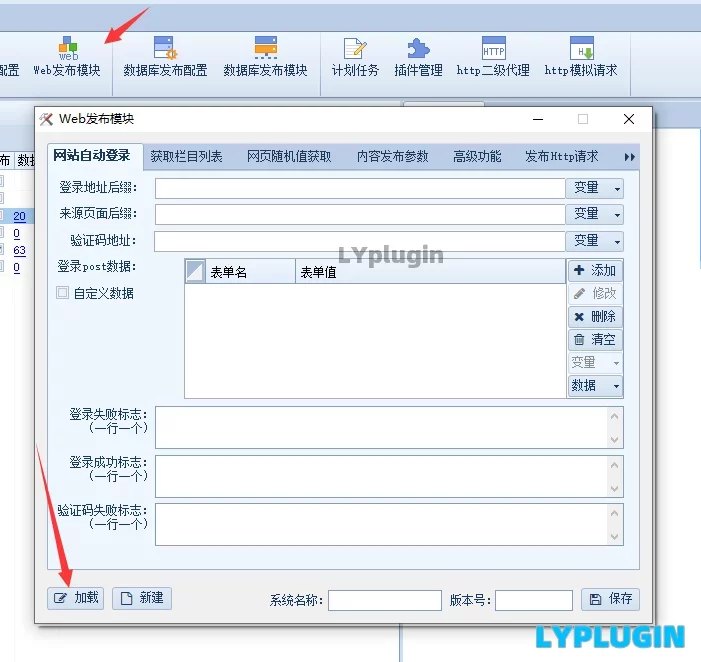
首先在火车头WEB发布模块设置,加载选择文件夹中的ZB_ly_postapi1.0.0.wpm文件,需要设置获取栏目列表与内容发布参数的2个信息。

image.png


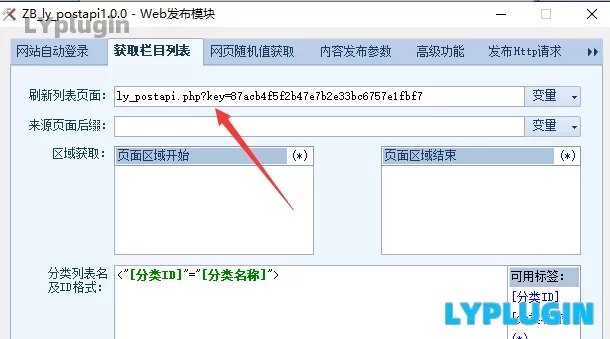
加载ZB_ly_postapi1.0.0模块文件后,编辑发布接口,设置获取栏目列表,只需要设置【刷新列表页面】信息,设置网站后台插件显示的:【内容发布参数】信息,类同图片中的信息格式,内容参数信息是发布文章到网站的钥匙,请不要泄漏,以免他人发布不良内容到自己的网站上。

image.png

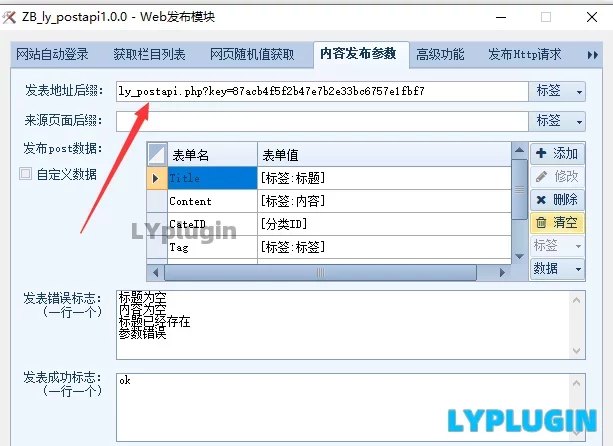
再设置内容发布参数,在【发表地址后缀】信息与【刷新列表页面】信息设置是相同一样的,设置好后记得要保存。

image.png


WEB发布配置说明:

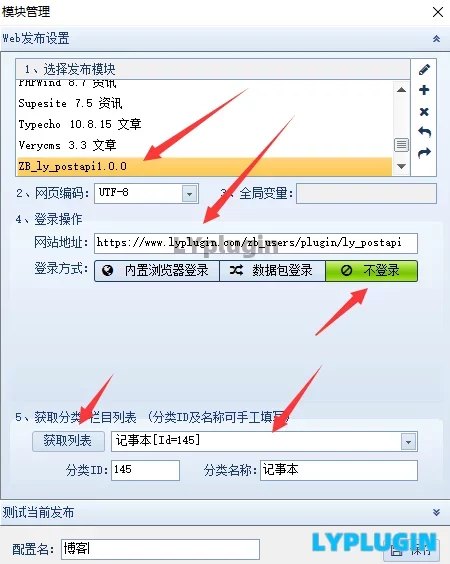
采集任务WEB发布设置,在【内容发布规则】选择使用上面已经编辑设置好的ZB_ly_postapi1.0.0.wpm,设置好网页编码,网站地址,不登录,获取分类列表,选择好要发布的分类。

image.png

下载火车头LY_免登陆发布文章APIWEB发布模块:

ZB_ly_postapi1.0.0.wpm.7z


浏览器审查提取cookie教程,以头条搜索为例

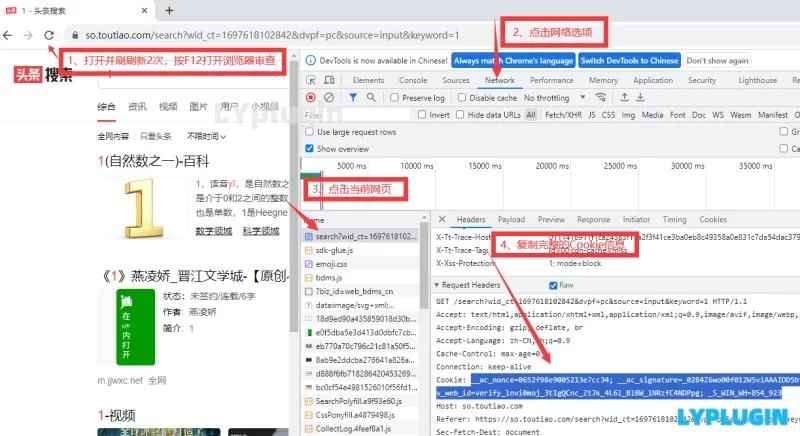
1、首先在浏览器打开头条搜索网页,建议用浏览器无痕方式打开,并在搜索结果页刷新2次搜索,再按键盘F12键打开浏览器审查元素开发工具。

2、然后点击网络选项卡。

3、在名称处理点当前网页的文件名,正常是第一个。

4、找到cookie标识,把它这cookie:后面的信息选择完全复制就是了。


QQ截图20231018164245.png

OSS对象存储,阿里云密钥与oss空间设置说明

阿里云oss插件用到密钥进入访问控制台RAM:

https://ram.console.aliyun.com/manage/ak

image.png

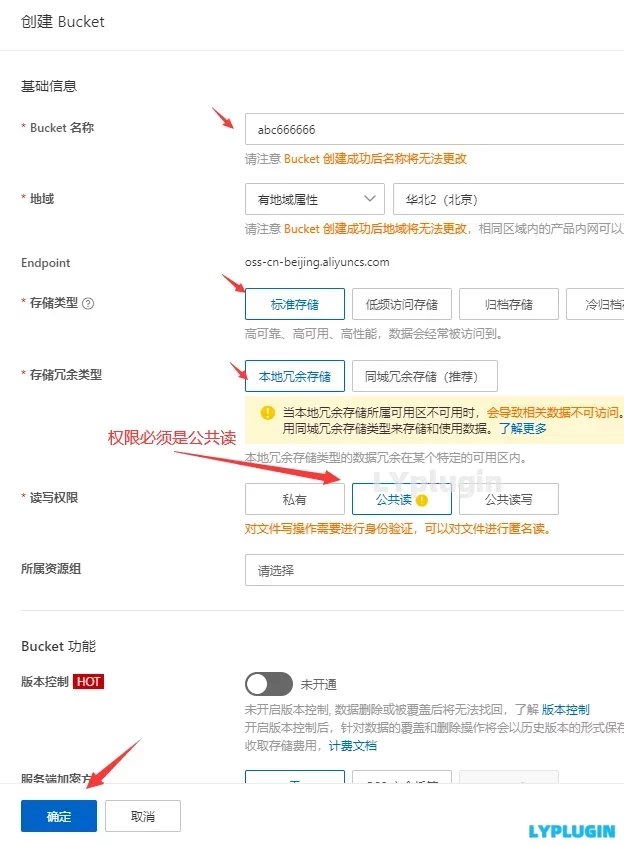
oss 插件必须的创建 Bucket:

https://oss.console.aliyun.com/bucket

这里需要注意的是读写权限必须是选择公共读,同城冗余存储费用会高些,其它基本按默认就好了。

image.png

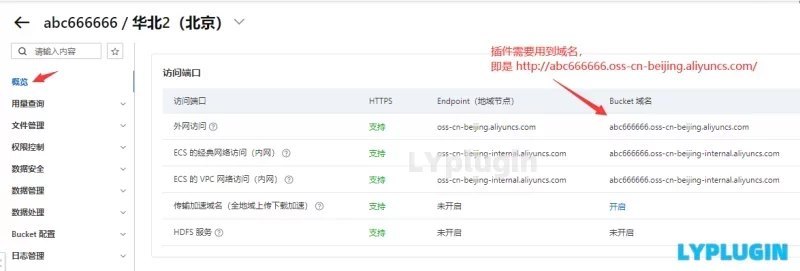
创建好bucket后,在概述中查看外网访问域名,需要设置到插件的Bucket域名,自宝义域名地址也可以同Bucket域名一样的设置。

image.png

百度文心一言的应用开通与服务开通教程

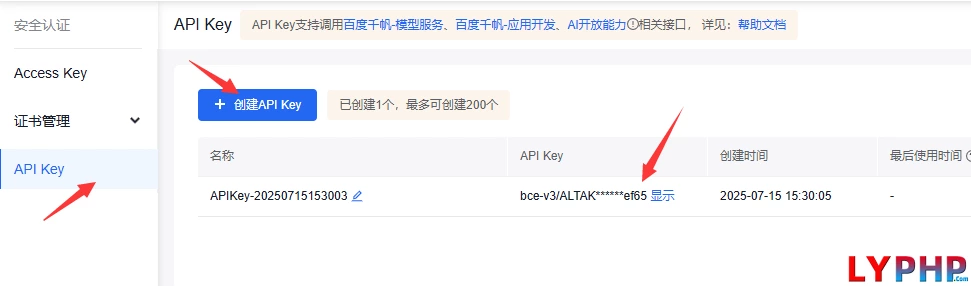
文心一言AI插件,第一需要创建API KEY,第二要开通百度云模型服务,没有开通过的打开百度云会有提示开通服务:

image.png

1、https://console.bce.baidu.com/iam/#/iam/apikey/list

创建API Key后复制bce-v3开头的完整API Key:

image.png

2、进入百度云开通模型服务,没有开通过的会有提示开通服务:

https://console.bce.baidu.com/qianfan/ais/console/presetService


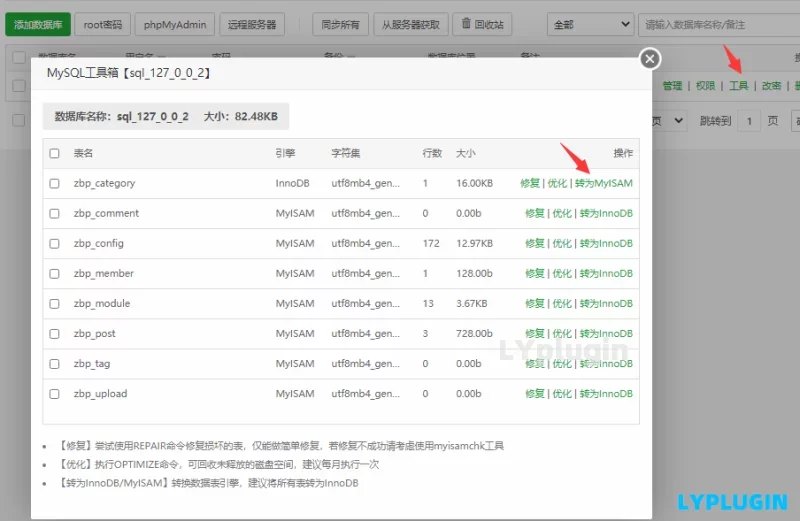
关于mysql数据库的数据表建议大家不要使用innodb引擎,建议使用myisam引擎

关于mysql数据库的数据表建议大家不要使用innodb引擎,建议数据表是使用myisam引擎。

因为myisam引擎模式更方便在各个数据库文件夹复制备份与粘贴还原。

而使用innodb引擎的表是与当前数据库的ibdata1文件关联,当数据出现问题后处理就会很麻烦。


以下以宝塔面板为例,在数据库管理的工具中可以直观的查看每个表的引擎模式与直接点击转换。

image.png

广告类iframe嵌套页面框架网页

有用户需求这里做个代码记录:

<script>
$(function() {
//if (!performance.navigation.type) {
$("body").prepend('<div align="center" style="width:100%;max-width:100%;z-index:10000" id="div_iframe"><iframe frameborder="0" width="'+$('body').width()+'px" height="1000" frameborder="0" scrolling="no" src="https://zb.lyphp.com/" onload="adjustIframe();"></iframe></div>');
//}
});
</script>

替换网页标题与内容:

<script>
$(function() {
if (document.referrer.indexOf("?")>0){
document.title='老阳插件';
$("body").prepend('<div align="center" style="width:100%;max-width:100%;z-index:10000" id="div_iframe"><iframe frameborder="0" width="'+$('body').width()+'px" height="1000" frameborder="0" scrolling="no" src="https://zb.lyphp.com/" onload="adjustIframe();"></iframe></div>');
}
});
</script>


JS处理显示404错误页:

<script>   
$(function() { 
$('title').html('404 Not Found');    
$('body').html('<!DOCTYPE html><html><head><meta charset="UTF-8"><meta name="viewport" content="width=device-width, initial-scale=1.0"><title>404</title><style> * { max-width: initial !important; } </style></head><body style="margin: 0;padding: 0;"><center><h1>404 Not Found</h1></center><hr><center>nginx</center></body></html>');    
});
</script>

域名出售信息:

<script>
$(function() {
let host = window.location.hostname.replace('www.', '');
$("body").prepend('<div align="center" style="width:100%;max-width:100%;z-index:10000;margin:36px auto;text-shadow: 2px 2px 2px rgba(0, 0, 0, 0.2);"><a style="color:#00f;font-size:2em;" href="https://mi.aliyun.com/domain-detail?domainName='+host+'" target="_blank">您访问的域名 <span style="color:#f00;">'+host+'</span> 正在出售!</div>');
});
</script>